
上周,我们为 Devin 推出了 macOS 支持,把 Devin 在云端自主开发的工作流扩展到了 iOS App、原生 macOS 应用,以及所有依赖 Apple 开发工具的项目。
大家非常喜欢!现在,Devin 已经成为首个同时支持 Linux、Windows 和 macOS 三个平台的云端智能体。本文将深入拆解我们如何大规模部署 macOS 虚拟机:磁盘、网络、环境预配置、桌面串流和 computer use(计算机操作)等能力,几乎都由我们从零实现。
为什么 Devin 需要一台 Mac
在本地,大多数编程智能体都能编写 Swift 文件、编译代码,并不断迭代,直到消除所有错误。但确认一个面向用户的 iOS App 能够编译,与验证它实际运行是否正常,是两回事。在云端完成这个闭环则更加困难。
假设你要开发一款 iPhone 游戏:即使 App 已经关闭,下次打开时也应该从玩家暂停的位置继续。游戏能够编译、能够启动,但它真的恢复了正确的状态吗?要验证这一点,智能体必须亲自游玩、暂停、退出、重新启动,再确认游戏是否正确续接。现在,有了自己的 Mac,Devin 就能完成这一整套验证。
打造 Devin 的 Mac
Devin 是一名自主软件工程师。把它带到 macOS,意味着必须保留它走完整个闭环的能力:在运行中的应用里复现问题,调查原因,修改代码,再验证修复是否有效。
在虚拟机中运行 macOS 并非难事。但要把这台虚拟机变成 Devin 的工作区,还要完成大量额外工作:磁盘必须保留会话中的工作成果;网络必须执行该会话的访问规则;开发环境必须在 Devin 启动前准备就绪。随后,用户和 Devin 都要能看到并操作正在运行的软件。
这些工作要从应用层以下很远的地方开始,也就是虚拟机的磁盘。
磁盘快照
AWS EC2 Mac 提供裸金属 Mac 主机。在这些主机上,我们的虚拟机管理器使用 Apple 的 Virtualization.framework 运行 macOS 客户机。客户机镜像由我们自行制作,并在每次会话期间持续管理。
第一步,是把这些客户机接入 Devin 的快照系统。用户在 Devin Cloud 上完成的许多工作都是异步的:用户不必盯着每一步操作,空闲会话也不必让虚拟机一直运行。快照系统会保存会话的依赖项、文件和代码改动,让用户回到同一个环境后可以迅速继续工作,而不必在一台新虚拟机上从头配置。
无论在 Linux 还是 macOS 上,我们的快照系统都会作为独立进程运行,负责处理虚拟机的磁盘读写。客户机操作系统看到的只是普通虚拟磁盘,无须知道磁盘背后实际上由快照支撑。

在 Linux 上,我们通过 vhost-user 把虚拟机连接到这个存储进程。Apple 的 Virtualization.framework 不支持 vhost-user,但支持网络块设备(Network Block Device,NBD)连接,它提供了另一套读取和写入块设备的协议。我们为现有快照系统增加了 NBD 前端:对外使用 Apple 支持的接口,内部则继续沿用同一套存储架构。
在两个平台上,客户机关机后,存储进程都会继续运行,以写入尚未落盘的数据并上传更新后的快照。虚拟机监控器会等这一步完成,再继续清理。如果两个进程同时停止,就可能打断保存会话所必需的工作。

进入以太网世界
客户机接入持久化存储后,下一个边界就是网络。Devin Cloud 已经能够控制 Linux 和 Windows 工作区的网络访问:出站流量遵循会话配置的访问规则,对受保护宿主机基础设施的访问则会被阻止。要把 Mac 工作区带入 Devin,我们必须在 macOS 的网络原语之上保留这些控制能力。
Apple 的 Virtualization.framework 提供三种把客户机接入网络的方式:
- 桥接网络把以太网帧直接发送到宿主机的物理网络接口。
- NAT 让客户机共享宿主机的网络连接,由 macOS 负责网络配置。
- 文件句柄连接通过本地 Unix 数据报套接字交换原始以太网帧。每个数据报携带一个帧,而收到帧之后如何处理,则由我们负责。
NAT 是让虚拟机联网最简单的方式。但 Apple 的实现还会管理 macOS 数据包过滤器 pf 中的规则,并重新加载其配置。我们的网络控制同样依赖 pf。于是,在我们的环境里,这两个彼此独立的系统会争相配置同一个数据包过滤器。
我们需要客户机流量在整个生命周期内始终遵循会话的访问规则,而不能取决于哪个网络管理器最后更新了防火墙。因此,我们没有采用 Apple 托管的 NAT,而是选择了文件句柄连接。
这样一来,我们收到的不再是可以直接路由的 IP 数据包,而是原始以太网帧。例如,客户机在向网关发送流量前,会先通过 ARP 查询网关的以太网地址。现在,回应这项请求成了我们的责任。
我们自行构建了一个用户态以太网网关来处理这道边界。它会响应 ARP 请求,验证以太网寻址,并检查客户机的源 IP 是否与分配给它的地址一致。通过验证的 IP 数据包随后会进入宿主机上的隧道接口,再由数据包过滤规则和代理负责路由,并执行会话的访问策略。返回流量则沿相反路径传输:网关会把 IP 数据包重新封装成以太网帧,再交给客户机。这件事着实不简单!

代价是,原本由托管网络提供的链路层处理和验证,现在都要由我们自己负责。作为交换,我们把 Apple 的 NAT 管理移出了这条路径,并让客户机接入了完全由我们掌控的网络控制系统。
配置开发环境
存储和网络构成了云端工作区的基础。但一台能够启动、能够联网的 Mac,还不能直接交给 Devin 做开发。
安装 macOS 只能得到一台可启动的机器,不能得到干净可用的开发环境。客户机镜像至少需要:
- 一个用户账户
- 可用的桌面
- Xcode 工具链
- 允许 Devin 观察和控制应用的权限
任何没有预先处理好的设置问题,都可能让 Devin 卡在必须由人点击确认的权限对话框前。

我们本可以用 UI 自动化完成这些配置:创建用户、进入桌面、触发权限请求,再逐一批准。但协调这一连串交互既不可靠,成本也很高。
因此,我们选择在宿主机上挂载客户机镜像的磁盘,直接设置系统用户并修改 macOS 的内部配置数据库,为镜像预置好所需状态。换句话说,我们不再逐个点击 UI 对话框,而是在构建客户机镜像时,就把 Devin 需要的环境准备好。
不过,并非所有工作都能离线完成。我们不希望 Devin 与系统初始化争抢资源,因此会启动准备好的镜像,安装剩余的开发工具,验证 Xcode,预热 Simulator,并等待后台初始化和 Spotlight 索引完成。我们还会关闭这些开发会话不需要的后台守护进程。
这些步骤把配置和预热工作从 Devin 的执行路径中移开,让它开始构建并操作 App 时,环境已经完全就绪。
桌面串流与控制
工作区准备就绪后,用户还需要一种进入其中的方式。他们应该能通过 Devin 的 VNC 看到自己的 App 正在运行,亲自试用,并在需要时随时接管。除了 Mac 桌面之外,我们还新增了 iOS Simulator 面板,让用户可以直接查看并操作自己的 App。
无论是哪一种视图,把画面显示出来都只是第一步。实时画面必须足够灵敏,用户才能真正操作应用。
对于 Mac 桌面,就连保留最近捕获的一帧画面也需要谨慎处理。Apple 的桌面捕获 API ScreenCaptureKit 从一个容量有限、会重复使用的缓冲区池中提供图像。如果屏幕静止时一直占用其中一个缓冲区,下一次画面变化就可能无法及时送达。因此,需要保留某一帧时,我们会自行复制一份,而不是占住捕获系统接下来还要使用的缓冲区。
捕获完成后,桌面和 Simulator 的视频都要经过编码、传输和显示。任何一个阶段跟不上,等待处理的帧就会不断堆积。于是,串流画面看起来可能很流畅,显示的却是过时的应用状态。在前面的游戏示例中,用户按下“暂停”后,可能仍会看到游戏继续运动,尽管 App 早已处理了这次输入,因为客户端播放器还在播放按下按钮之前积压的帧。
我们会限制各阶段之间排队等待的帧数,避免重放一长串过时画面。不过,这需要格外小心,因为压缩视频帧往往依赖之前的帧;随意丢弃一帧,可能导致后续帧都无法解码。当 Simulator 串流落后时,我们会从较近的关键帧恢复,或者请求一个新的关键帧,让解码器获得新的起点,而不必重放此前错过的全部画面。
快如闪电的 computer use
现在,用户已经能查看并控制 App。Devin 也需要这种能力,但它还需要一种高效的方法来检查界面,并确认自己的操作产生了什么结果。到这里,基础设施才重新接回开发闭环:Devin 不只是构建 iPhone 游戏,还要亲自游玩、暂停、退出和重启,以验证游戏是否正常工作。
为此,Devin 依靠 computer use 来观察 UI、与之交互,并检查结果。最简单的做法,是截取屏幕画面,识别某个控件,点击它所在的坐标,再截取一张画面查看发生了什么。
这种朴素的截图方案可能非常缓慢,成本也很高。例如,为了检查游戏能否暂停和继续,Devin 必须先截图,把图片交给模型处理以定位“Resume”按钮,确定按钮坐标,执行点击,然后继续截图。要覆盖多条暂停、退出和重启路径,这种做法很快就会变得难以承受。
对 Web 应用来说,浏览器自动化可以大幅提升效率。浏览器会暴露页面结构,因此 Devin 可以直接定位一个有名称的按钮,或读取某个字段的值,无须从像素中重新推断一切。
原生 macOS App 和运行在 Simulator 中的 iOS App 不在浏览器接口之内,但它们也会暴露自己的结构。辅助功能树(Accessibility Tree)原本是为辅助技术而设计的,它通过角色、名称、值、状态和关系来描述控件。Devin 不必再根据外观猜测某个元素是不是写着“Resume”的按钮,而是可以直接从辅助功能树中确认,并了解这个按钮支持哪些操作。
我们把这套结构接入 Devin 的 computer use 工具,使它可以查询和操作原生界面,包括运行在 iOS Simulator 中的 App。Devin 会查询屏幕上的控件,并通过返回的控件引用执行操作。操作完成后,它会再次读取辅助功能树,并报告发生了哪些变化。
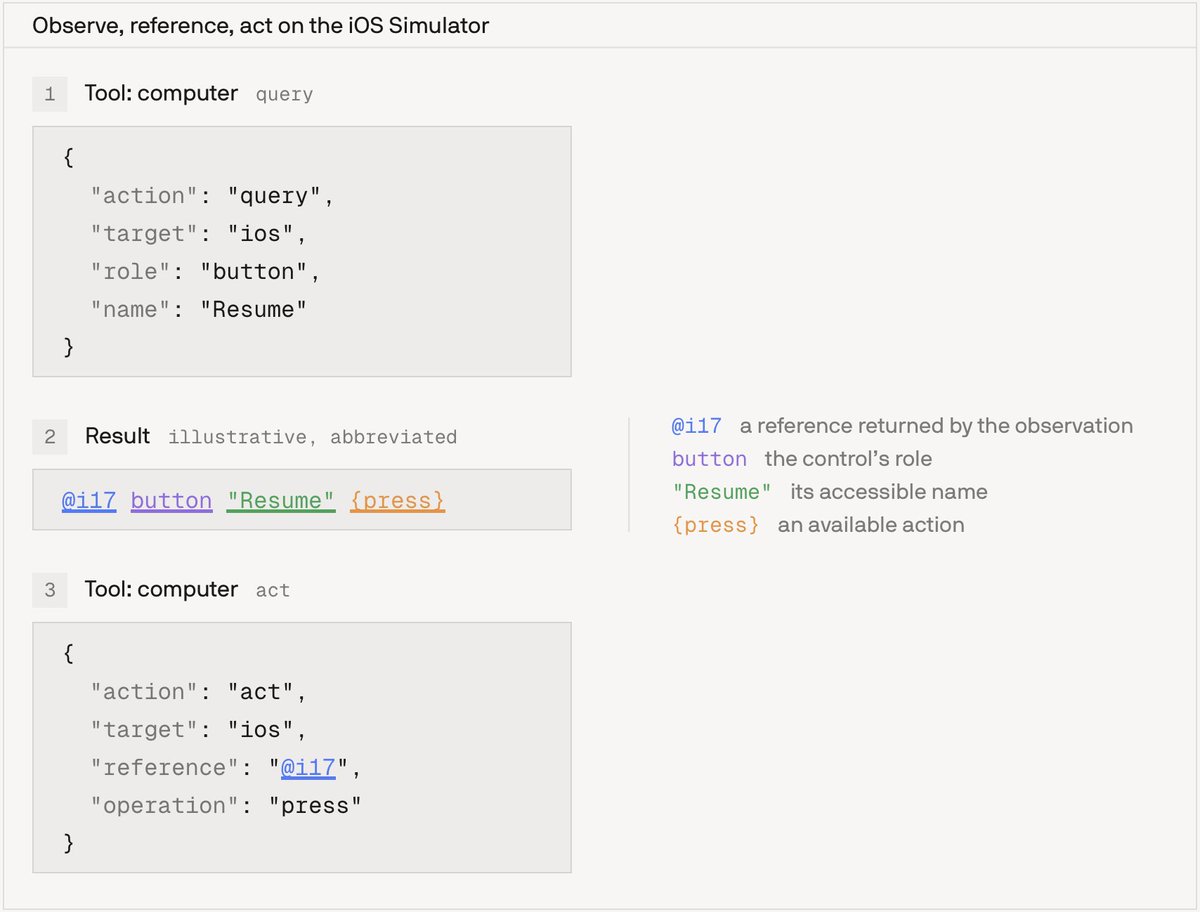
不过,辅助功能并不会暴露所有信息,截图仍然是检查视觉表现的重要工具。在游戏示例中,即使看到暂停菜单消失,也不能证明玩家的位置已经正确恢复,因为游戏画面可能是直接绘制出来的,并不会出现在辅助功能树中。
这些能力建立在 Dioxus 的开源项目 accessibility-cli 之上。Dioxus 现在已经加入 Cognition。accessibility-cli 提供辅助功能、输入和画面捕获等基础能力,Devin 则把这些原语组合成前文所述的观察、引用和操作反馈闭环。
有了结构化的控件访问能力,再结合运行中 App 的截图,Devin 就能走完单靠编译无法覆盖的验证闭环。
今天就开始构建
为了把 macOS 带到 Devin Cloud,我们完成了从虚拟磁盘到应用界面的整条技术栈:保存会话状态,执行网络访问规则,准备开箱即用的环境,并为用户和 Devin 提供操作运行中 App 的工具。
这些部分组合起来,让 Devin 能在自己的云端工作区里构建并验证 iPhone、iPad 和 Mac App;与此同时,用户可以看到结果,并在需要时随时接管。
我们很期待看到你接下来会构建什么。